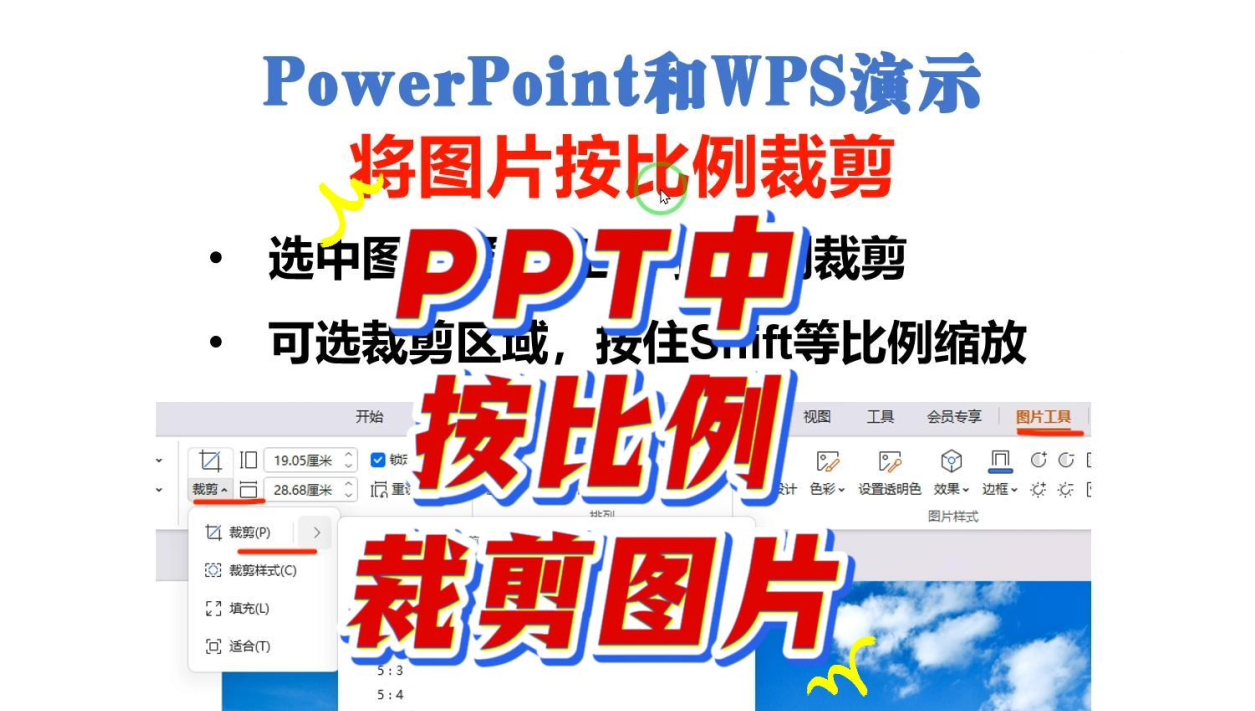
PPT中将图片按比例裁剪
在WPS演示和PowerPoint中,使用裁剪功能,可以将插入的图片裁剪为各种比例,适合在不同情境下使用——无论手机、电脑、横屏、竖屏,快速完成。
一、在WPS演示中裁剪图片为指定比例
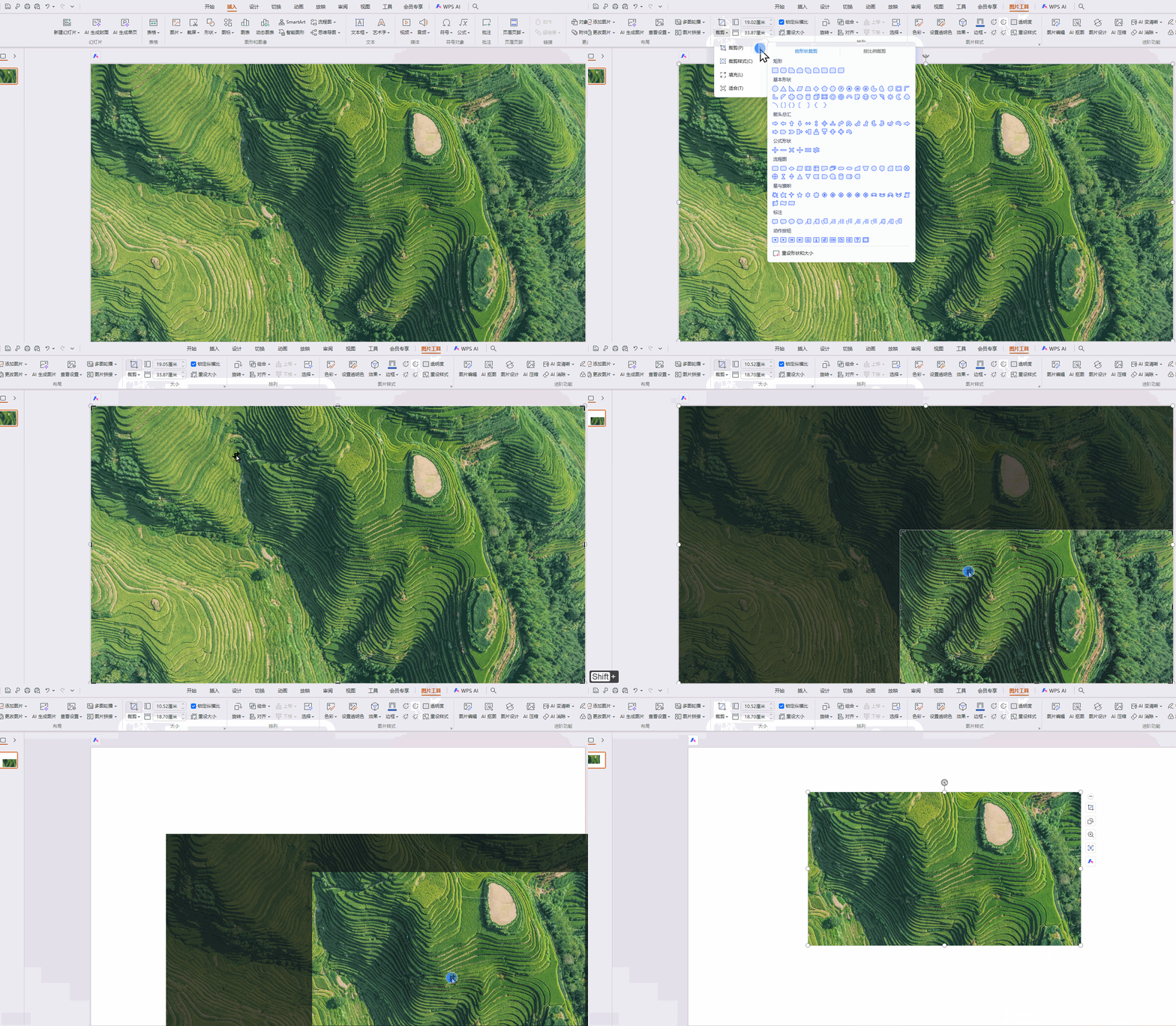
在幻灯片中选中图片,在图片工具-裁剪-按比例裁剪,选择相应的比例。
在WPS演示中,可以按住Shift+鼠标左键拖动,等比例放大缩小裁剪后的区域,并且可以拖动图片来调整截取的图片区域。
截图完毕后点击其他区域或者回车,就完成了截图。截图后的图片可以继续设置边框或阴影等。
如下动画为裁剪为10:9的比例操作,其他比例也是一样:
二、在PowerPoint中裁剪图片为指定比例
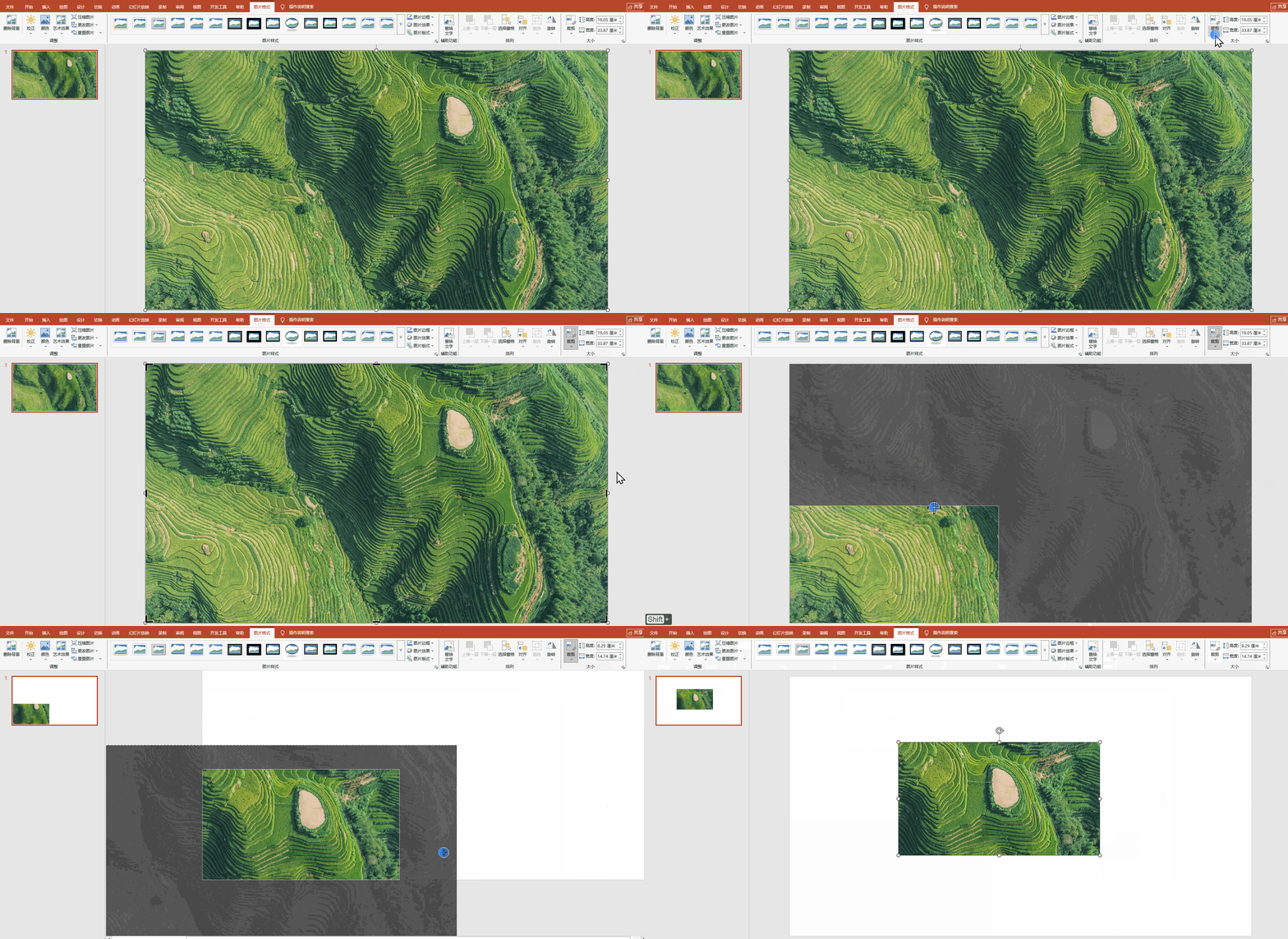
在幻灯片中选中图片,在图片工具-裁剪-纵横比,选择相应的比例。
操作和功能与WPS演示完全一样,就不再赘述了。操作动画如下:
【提醒】无论是WPS演示还是PowerPoint,要裁剪为指定的比例,只能从程序预设的几个比例中选择,无法自己自定义比例。如果需要自定义比例,可以使用Snipaste或者PixPin这种专业的截图工具。
本文的详细操作视频请到各平台:揭老师高效办公
【好消息】揭老师高频关键技能的系列实战课程已发布,包括:①微软Office239讲 ②WPS Office264讲 ③Excel和WPS表格的公式与函数267讲 ④高效办公应用153讲。
助您成为办公高手,人生和职业生涯更上层楼!欢迎浏览器打开:jiezhongying点top 了解详情,点击右/下角图标和我聊。
所属分类: 微软office WPS Office