Excel和WPS表格中选中全部空单元格并输入相同内容
如何快速选中Excel和WPS表格中特定区域中的全部空白单元格并且输入相同的内容?首先选中这个区域,然后按Ctrl+G打开定位对话框,选择定位内容为“空值”,然后在编辑栏输入内容后,按Ctrl+Enter即可搞定。

这个操作在WPS表格和Excel中是一模一样的,下面以WPS表格为例进行操作。
一、选中相关区域区域
1、如果选中的区域是连续的完整数据区域,选中任一单元格,按Ctrl+A即可
2、如果选中的是连续的部分数据区域,用鼠标左键拖动选择
3、如果选中的是不连续的多个区域,按住Ctrl+鼠标左键拖动选择
二、按Ctrl+G定位到空白单元格
按Ctrl+G,打开定位对话框,选择空值,会选中上一步区域中所有的空白单元格。
这里的空白指的是单元格中没有任何数据的,如果有空格也不会被选中。
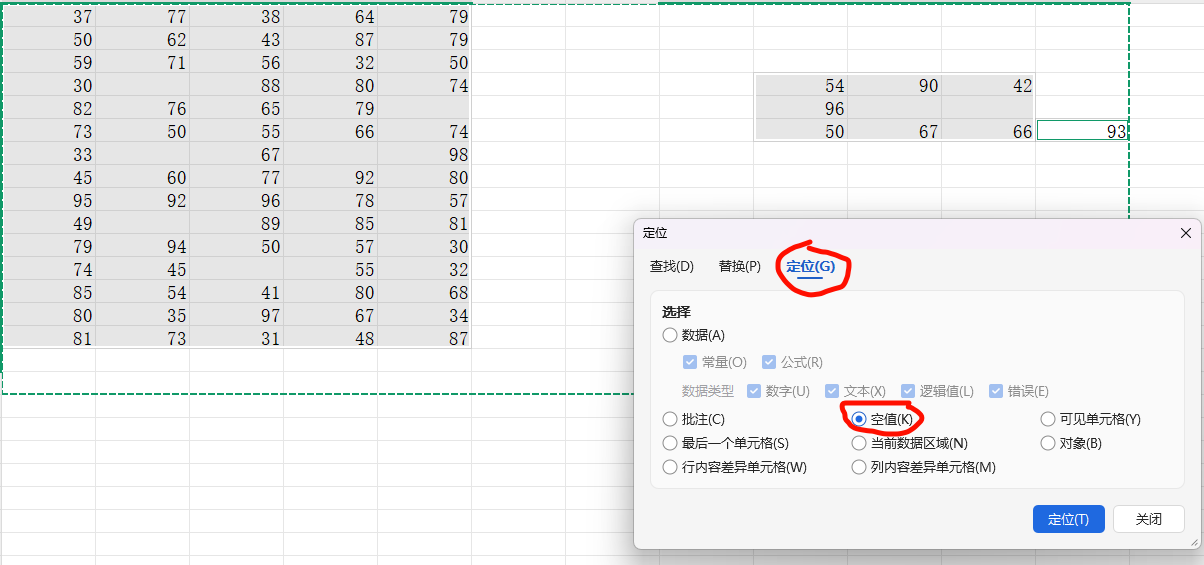
三、在编辑栏输入相同的内容
上一步选中所有的空白单元格后,在编辑栏输入内容后,不要按回车,而要按:Ctrl+Enter。
即可在刚才选中的所有空白单元格输入相同的内容。
详细操作看如下动图:

请仔细体会,三个步骤都是Excel和WPS表格的常用、经典操作。
本文的详细操作视频请到各平台:揭老师高效办公
【好消息】揭老师高频关键技能的系列实战课程已发布,包括:①微软Office239讲 ②WPS Office264讲 ③Excel和WPS表格的公式与函数267讲 ④高效办公应用153讲。
助您成为办公高手,人生和职业生涯更上层楼!欢迎浏览器打开:jiezhongying点top 了解详情,点击右/下角图标和我聊。
所属分类: 微软office WPS Office