剪映导出视频的时候提示没权限?可能是因为文件名有分段符
使用剪映编辑视频后,导出的时候有时会提示“保存路径没有访问权限,请更换保存路径后导出”,原因通常有两个:一是导出的文件夹不正确;二是导出的文件名有分段符或其他特殊符号。如果确认文件夹是正确的,那么导出的文件名确认下,确保仅有中英文字母或数字,不要有其他符号,通常就ok了。

可能的原因1:导出的文件夹路径不存在
在剪映中完成视频编辑后,导出界面的右上角,第一行是标题,即导出的文件名。第二行是导出至,即导出的文件夹路径。可以直接复制粘贴,但是更建议点击右边的文件夹图标,直接在电脑中选择一个文件夹。
如果文件夹路径不存在,可能会报错,这个时候点击文件夹图标,重新选择本地电脑的一个文件夹。
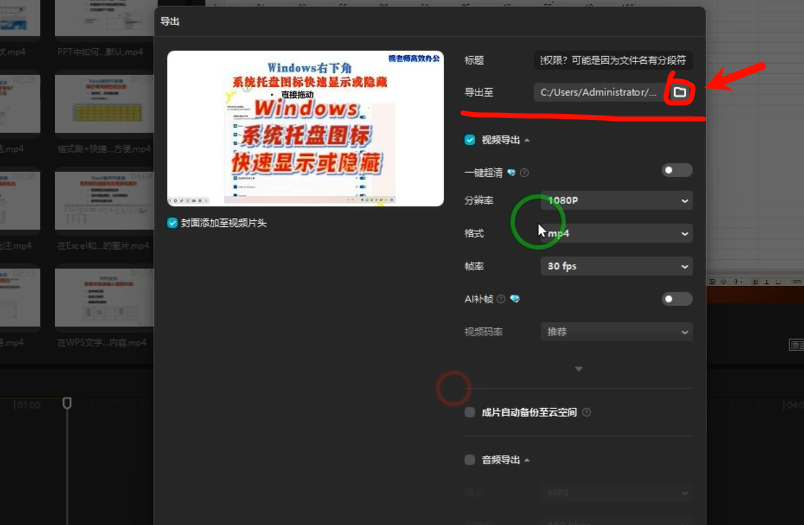
可能的原因2:导出的文件名(标题)不规范
如果通过上面这一步重新选择文件夹后还是报错,那么大概率原因就是文件名不规范,例如文件名中有特殊符号、分段符等——比如我们从别的地方复制粘贴过来的,原来的文字分两段。
建议把标题文件名复制到记事本中处理下,去掉分段符或者特殊符号。或者直接手动输入文件名。
通常问题就可以解决,愉快地导出你精心制作的“大片”了。
本文的详细操作视频请到各平台:揭老师高效办公
【好消息】揭老师高频关键技能的系列实战课程已发布,包括:①微软Office239讲 ②WPS Office264讲 ③Excel和WPS表格的公式与函数267讲 ④高效办公应用153讲。
助您成为办公高手,人生和职业生涯更上层楼!欢迎浏览器打开:jiezhongying点top 了解详情,点击右/下角图标和我聊。
所属分类: Windows高效工具和应用