在Word和WPS文档的每四个汉字之间插入一个逗号(或其他)
如何在Word和WPS文档的每四个中文汉字之间插入一个分隔符号?使用通配符的查找替换功能即可,Ctrl+H打开替换,选中使用通配符,查找内容输入 ([一-龥]{4}) 替换为输入 \1,其中4表示每四个中文汉字后,后面的,表示分隔符为, 理解了以后可以举一反三。
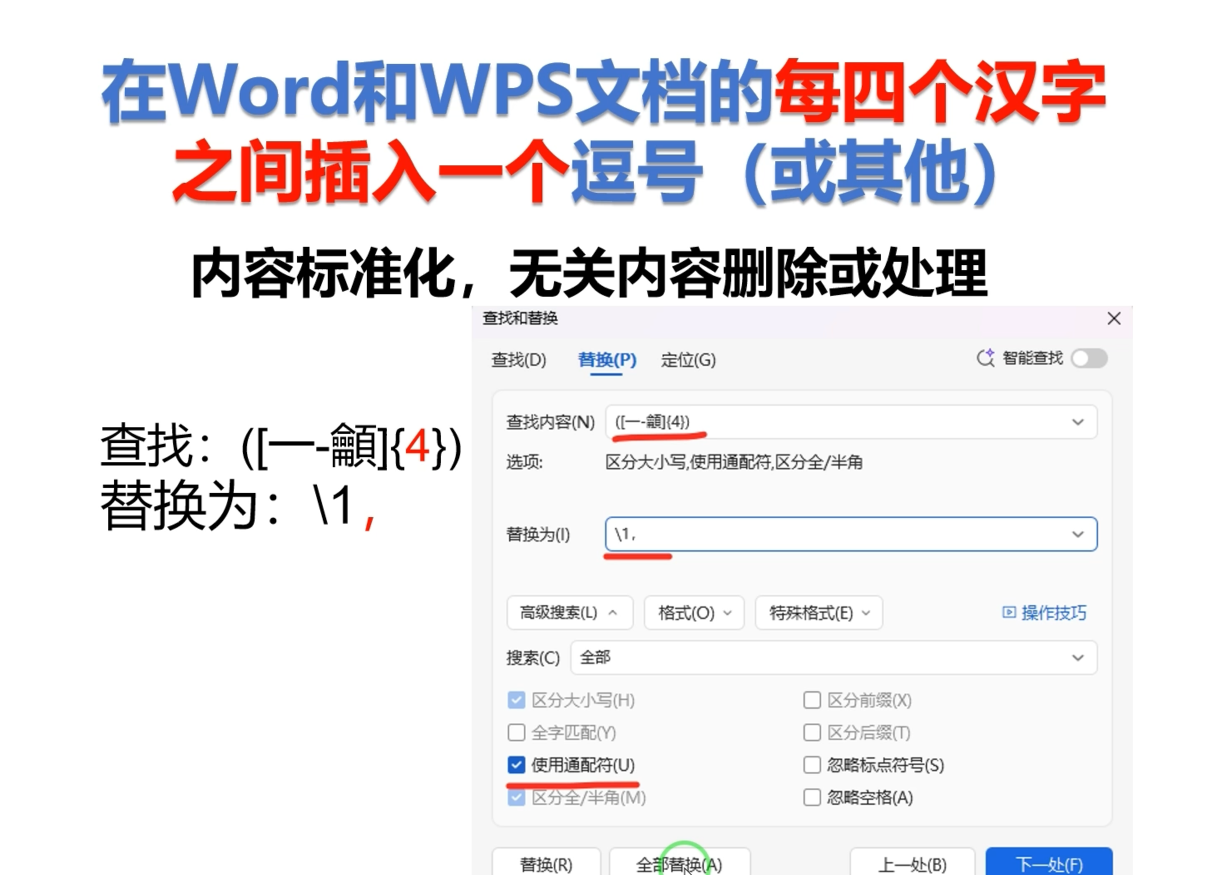
一个朋友的需求:一个文档中有很多四个字的成语,这些成语从多个来源处复制粘贴过来的,现在想把这些成语区分开来,每个成长与之间用逗号分隔。怎么办?
一、用Word或WPS文字打开这个文档,按Ctrl+H打开替换对话框,搜索选项中把“使用通配符”选上。
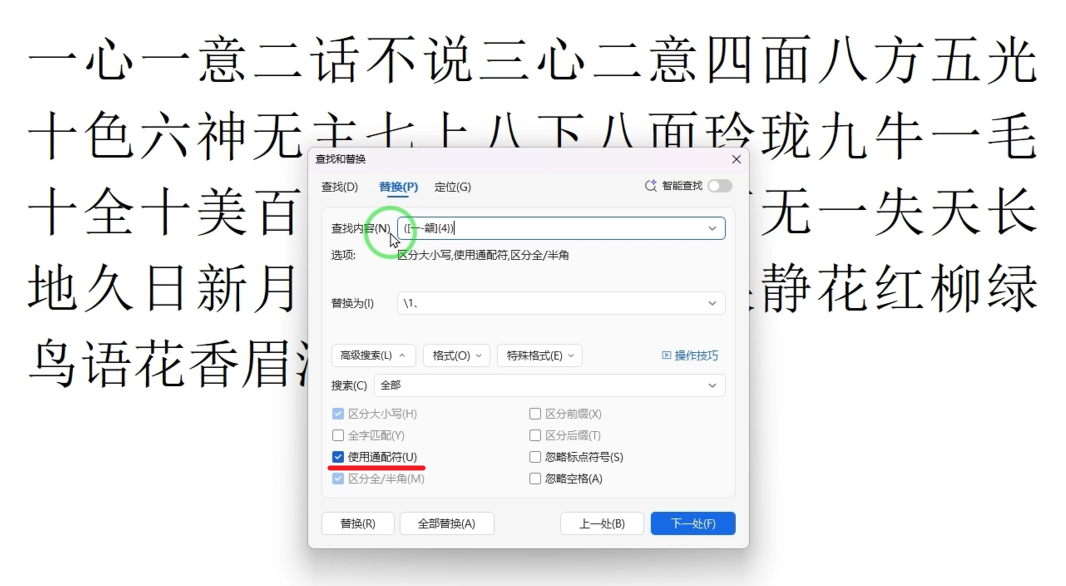
二、在查找内容中输入查找四个汉字的表达式,在替换为这里输入表示原内容和分隔符号的表达式
查找四个汉字的表达式:([一-龥]{4}) ,其中()表示这是一个通配符查找的表达式,[]内的内容表示查找中文汉字,{}内的数字表示查找几次(个)。这个表示的意思是从文档中查找连续的四个中文汉字。
替换为的表达式:\1,其中\1表示重复一次刚才查找的内容 逗号表示后面要增加的内容,在这里表示分隔每四个汉字的符号。
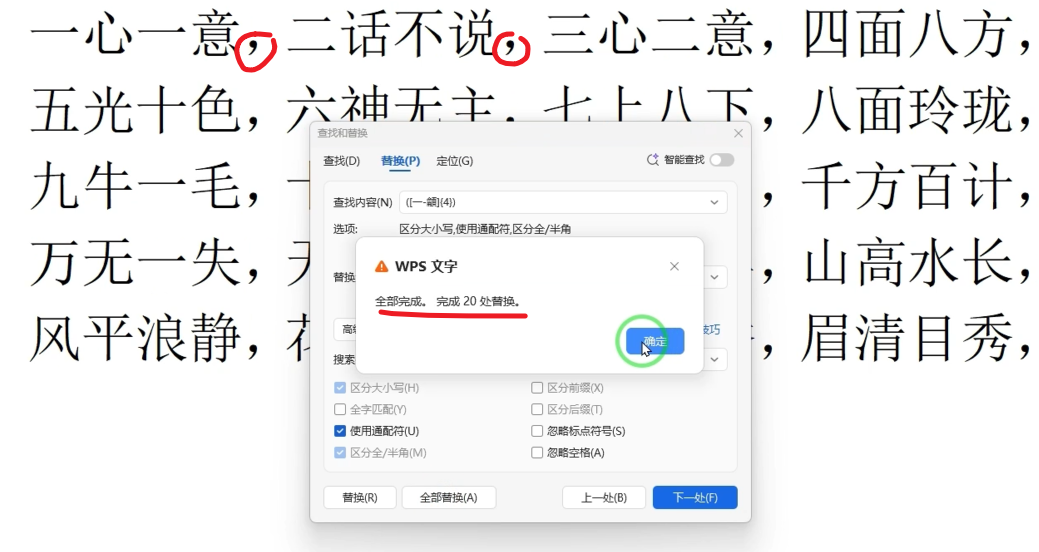
三、扩展用法:替换查找的数字和分隔符
只需要把数字4和逗号修改一下即可。
Word和WPS文字的通配符查找替换功能非常强大,更多用法欢迎关注我的其他作品。
本文的详细操作视频请到各平台:揭老师高效办公
有问题欢迎浏览器打开:jiezhongying点top 点击右/下角图标和我聊
所属分类: 微软office WPS Office