Snipaste:按字母R快速在相同位置和大小截图
有的时候,我们需要在相同的位置和大小截取若干张图片,比如,截取一个PPT中每一页幻灯片的一部分(如果完整的幻灯片可以直接保存为图片),或者在网页中截取多个相同位置和大小的图片。
使用Snipaste,只需和字母R合作即可完成。

第一步:使用Snipaste完成一次成功的截图
需要截图的时候,先按F1启动截图(也可以点击系统托盘的Snipaste图标,我个人推荐使用默认的快捷键F1)。拖动鼠标确定第一次截图的位置和大小,然后根据需要对截图进行编辑或标注。
编辑完成后,将图片①贴到屏幕上,或者②保存到本地为一个图片文件,或者③复制到剪贴板(三个动作之一),从而完成一次成功的截图。
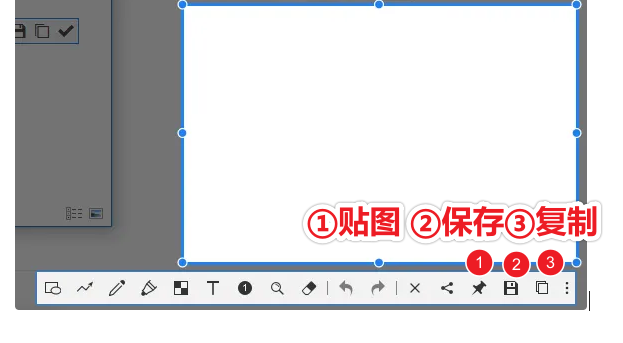
第二步:下一次截图的时候,先启动截图,按R
第一次截图完成后,第二次截图的时候,先按F1启动截图。立刻按字母R,Snipaste会立刻调出上一次截图的位置和大小。根据需要编辑、标注,复制、贴图或保存。
Tips:如果需要不连续地截取相同位置和大小的图片
前面介绍的按R会,适合于连续截取多张相同位置和大小的图片。
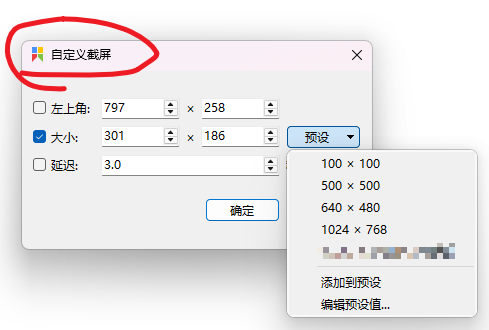
如果不是连续截取,需要在后面截图相同位置和大小的图片,或者需要截取多个位置和大小,可以使用Snipaste的自定义截图功能:Shift+F1,可以预设多个截图的位置和大小,还可以设置延迟截图。
本文的详细操作视频请到各平台:揭老师高效办公
有问题欢迎浏览器打开:jiezhongying点top 点击右/下角图标和我聊
所属分类: Windows高效工具和应用