组织活动时PPT插入背景音乐不可控?用PotPlayer这么做
经常组织年会、表彰、庆祝等活动的朋友都知道,一个好的活动,现场的PPT和背景音乐必须搭配好。
有些朋友会把背景音乐插入到PPT的对应幻灯片中,然后设置这个背景音乐的播放方式,有些是跨幻灯片播放,有的是只在某一页播放。
但是这种方式,一是会导致PPT文件变大,二是PPT中的对象多了以后播放容易“失控”,从而影响活动的效果。
有经验的高手都是这么做的:PPT只做图片、文件,用来现场演示。所有的背景音乐使用PotPlayer的全局快捷键来控制。
 第一步:做PPT,确定背景音乐播放计划
做PPT的时候设计好,到什么页面放什么背景音乐,用一个表格或文档记录下来。
无需把音频插入到PPT。
第二步:背景音乐整理好,按播放顺序命名,建立PotPlayer专辑
把播放PPT时用到的背景音乐整理好,按播放顺序命名,建议用【序号+文件名】的格式。
在PotPlayer建立专辑,把音乐全部添加到这个专辑。
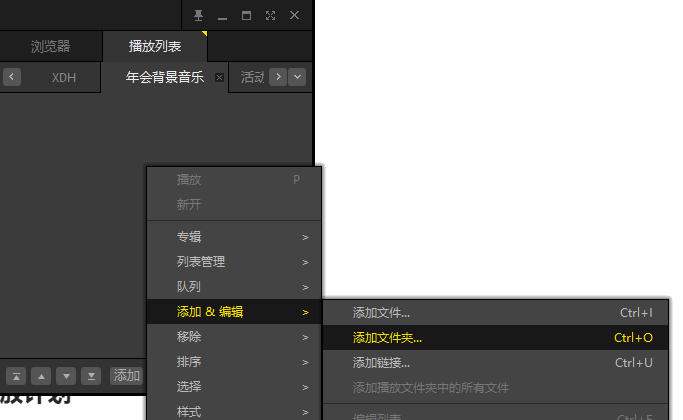
第三步:在PotPlayer中设置全局快捷键,便于播放、暂停、切换
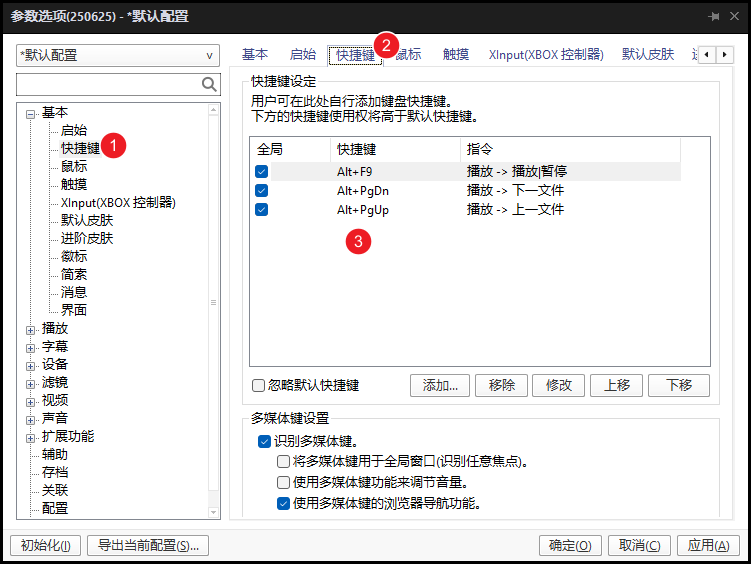
打开PotPlayer,点击左上角进入到选项-基本-快捷键。
添加三个快捷键,播放|暂停,上一首,下一首。
要把这些快捷键设置为全局,个人习惯和推荐的快捷键如下,这几个快捷键其他软件、应用基本不会用到,不用担心冲突。
- Alt+F9:播放|暂停
- Alt+PageDown:播放下一首
- Alt+PageUp:播放上一首
设置好了以后,反复测试和排练。
到现场以后,就可以丝滑地组织一次完美的大会了。
本文的详细操作视频请到各平台:揭老师高效办公
有问题欢迎浏览器打开:jiezhongying点top 点击右/下角图标和我聊
所属分类: 微软office