Win11一键快速启动多个程序、文件、文件夹,还可随开机启动
如果我们要一次性打开多个程序/应用、文件、文件夹,可以把它们的绝对路径复制下来,然后加你了一个.bat批处理文件,只要双击一下这个文件就能批量打开这些程序/应用、文件、文件夹。
如果是每次打开电脑都要处理这些,还可以把这个批处理文件放到电脑的启动文件夹,这样就会随开机启动了。

第一步:新建一个文本文档(记事本)
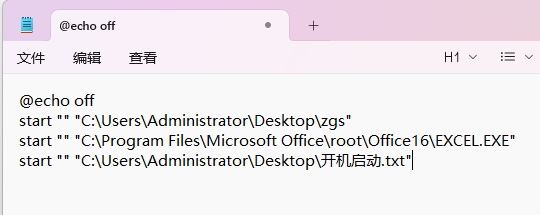
在文档中复制以下内容:
@echo off
start “” “C:\Users\Administrator\Desktop\zgs”
start “” “C:\Program Files\Microsoft Office\root\Office16\EXCEL.EXE”
start “” “C:\Users\Administrator\Desktop\开机启动.txt”
第一行不要动,第二行开始就是每一行打开一个程序/应用、文件或文件夹。
要修改、增加或减少打开的项目,只需要找到他们在电脑中的绝对路径(点击右键-属性-目标),然后复制替换到每一行后面的那个双引号里面。其他的不要修改。
第二步:将这个文本文档保存为.bat批处理文档
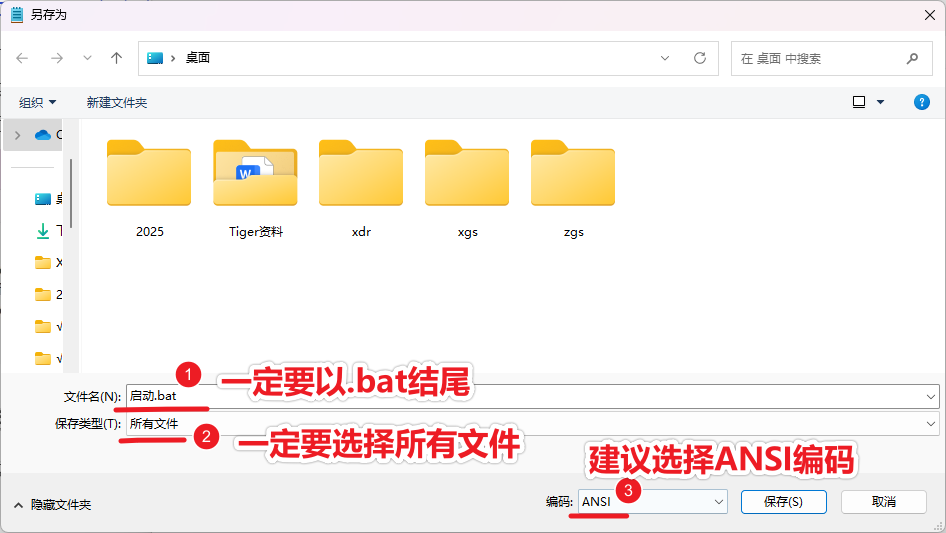
文档中需要打开的项目全部设置完成后,点击Ctrl+S,或者点击文件-保存,然后选择保存为.bat文件。保存的时候以下几个注意点:
1、文件名一定要以.bat结尾
2、文件类型必须选择“所有文件”,否则保存为txt文本文档,无法运行
3、编码建议选择ANSI编码,默认编码可能无法识别中文名
第三步:双击即可打开,可设置随开机启动,建议经常更新
将上述.bat文件保存在桌面,方便随时打开。
如果要其中的程序/应用、文件、文件夹随开机启动,把这个文件放到“启动”文件夹即可。
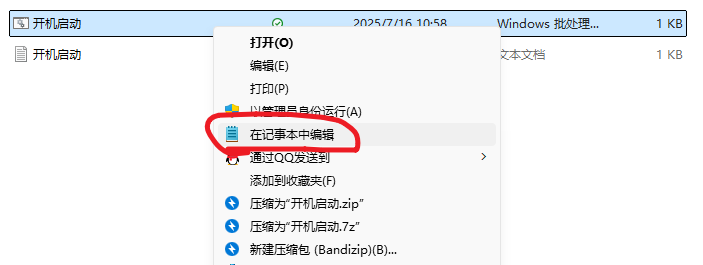
通常,我们需要打开的程序、应用、文件、文件夹是动态变化的,所以这个文件也要随时更新,编辑的时候选择这个.bat文件,右键-选择用记事本打开即可编辑,编辑完毕后保存即可。
本文的详细操作视频请到各平台:揭老师高效办公
有问题欢迎浏览器打开:jiezhongying点top 点击右/下角图标和我聊