将Word试卷的题目转成PPT,每道题目一页(含答案和解析)
如何将Word格式的试题批量转换为PPT?每张幻灯片一道题目(包括答案和解析)。
只需要三步:1、把Word格式的试卷转换为大纲视图,题干为一级,其他为二级。2、在PPT中创建幻灯片,选择从大纲,导入第1步的文档。3、调整PPT的样式和动画(如果有)。
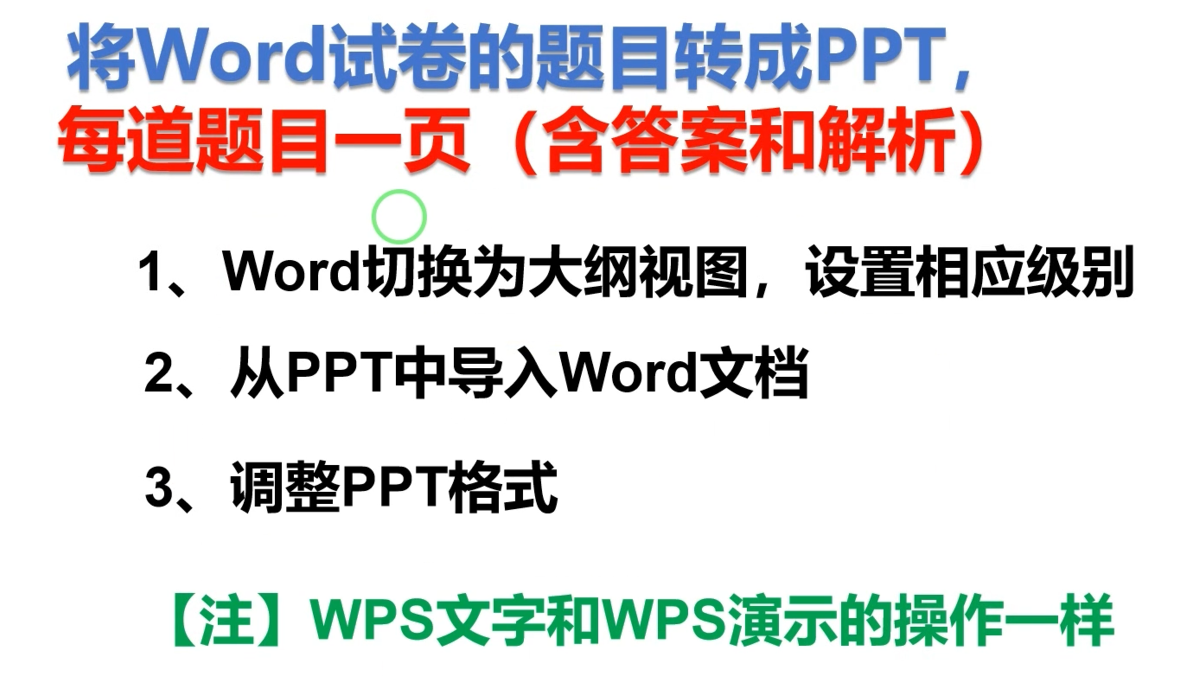
本视频以Word和PowerPoint为例进行详细讲解,WPS文字和WPS演示也是一样的操作。
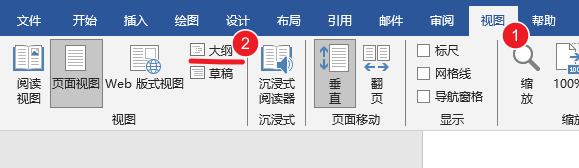
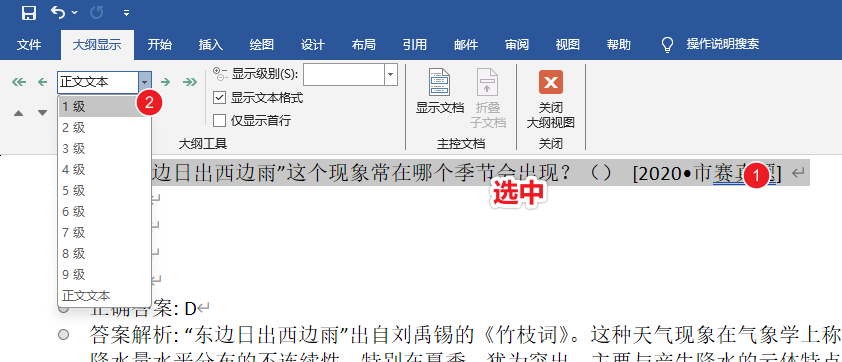
第一步:将题库Word文档切换到“大纲”试图,把试卷中每道题的题干设置为“1级”,选项、答案和解析设为“2级”。
设置好第一道题之后,其他题目可以使用格式刷。双击格式刷可以连续应用。
注意:每道题目之间不需要有空行。
全部设置完毕后关闭Word文档。
第二步:打开PowerPoint,新建幻灯片,导入幻灯片(从大纲)。
打开PowerPoint,新建一个PPT,或者使用规定的PPT模板。
点击开始-新建幻灯片-幻灯片(从大纲),如下图。或者从插入-新建幻灯片-幻灯片(从大纲)。
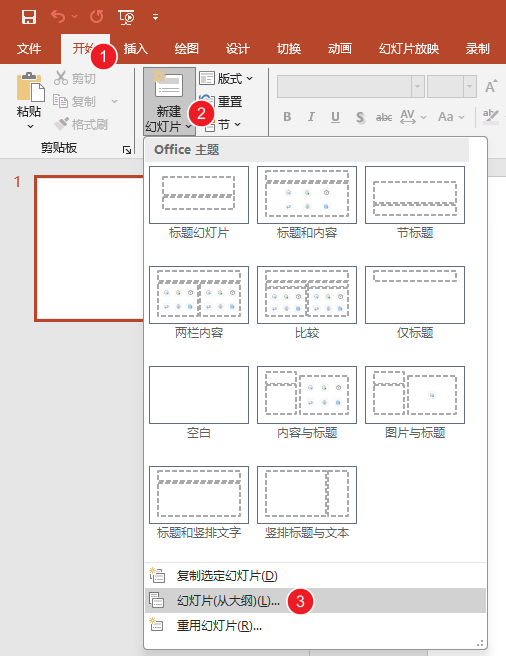
找到刚才保存的那个Word文档,PPT就会自动生成若干个幻灯片,每道题目(每个1级内容)生成一页幻灯片。
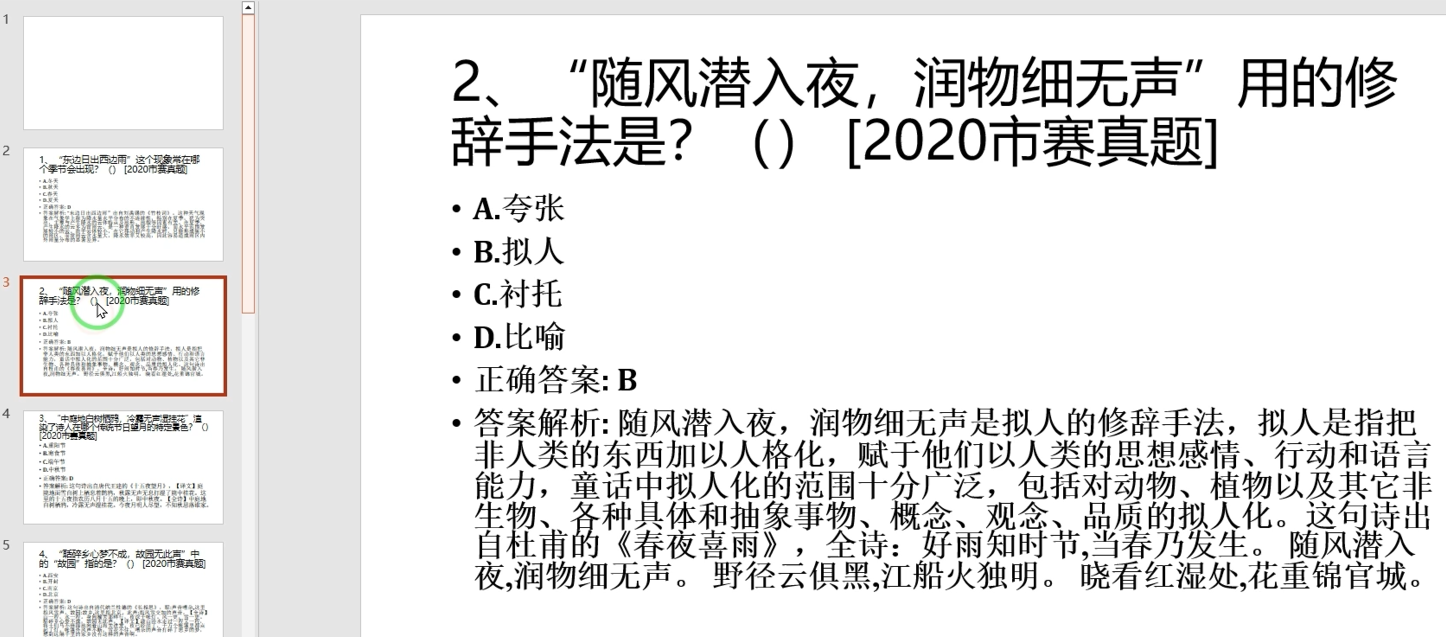
第三步:对生成的幻灯片设置格式或者动画。
检查生成的幻灯片,如果没问题,可以对每一页幻灯片设置(调整)样式、格式,或者动画。
也可通过模板、版式批量调整。
本文的详细操作视频请到各平台:揭老师高效办公
有问题欢迎浏览器打开:jiezhongying点top 点击右/下角图标和我聊
所属分类: 微软office WPS Office