自己制作证件照,又快又好还省钱
无论是孩子上学,还是工作、生活需要的证件照,都可以自己在电脑上便捷制作,制作好了通过网店打印还便宜。本文带着你一步步自己制作各种证件照。
使用的工具:手机(拍照)、WPS图片或WPS文字/演示(需要会员)、Word/PowerPoint、Snipaste(截图,根据自己的偏好选择)。
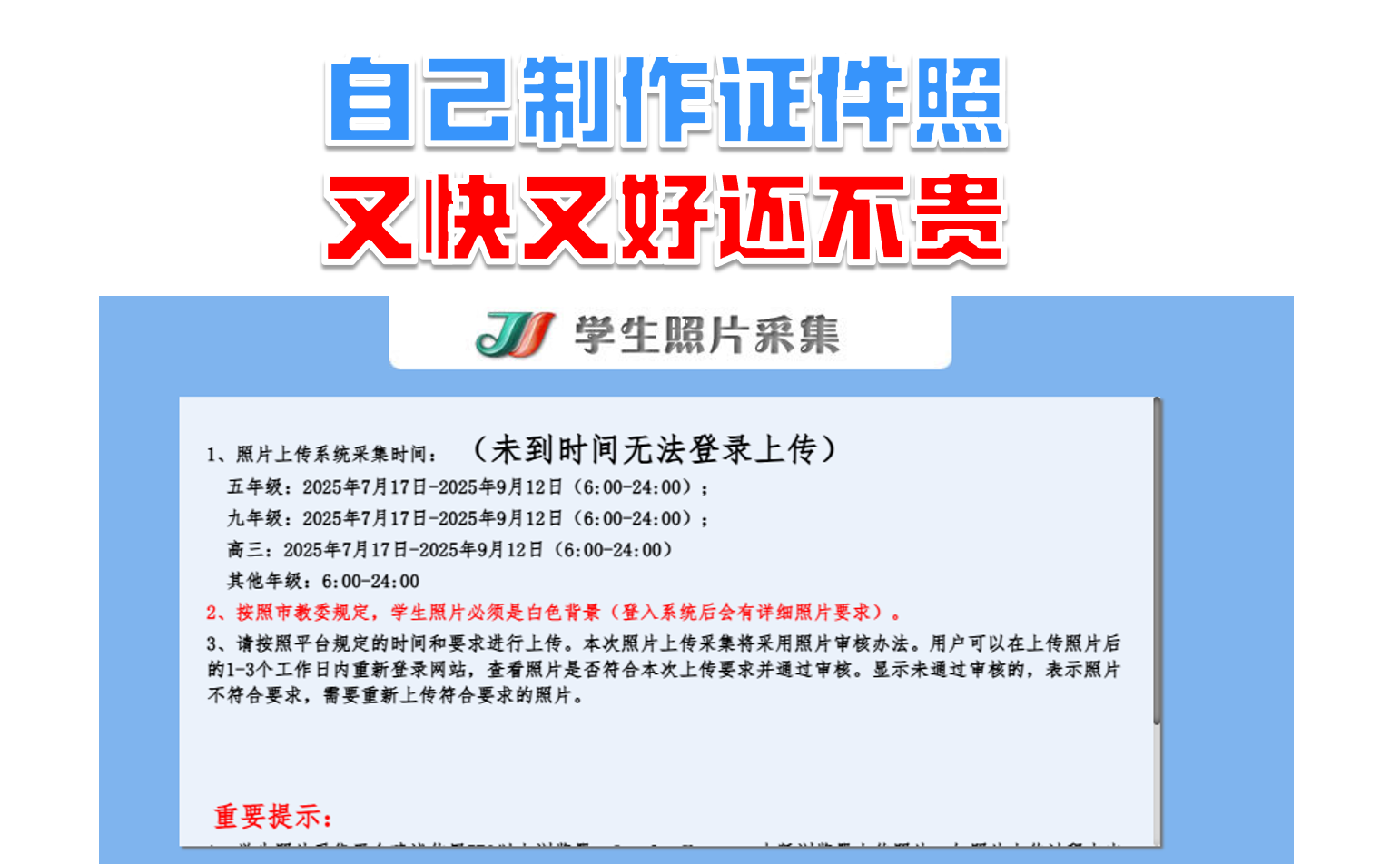
只需要三步即可,人人都可以学会。
第1步:自己拍摄照片
根据证件照的要求着装(大部分穿蓝色、浅蓝色衬衫都可以),然后靠着家里的白墙(或者其他纯色背景),用手机拍照即可。
排好了发到电脑上。
第2步:对照片进行处理
三种方式:
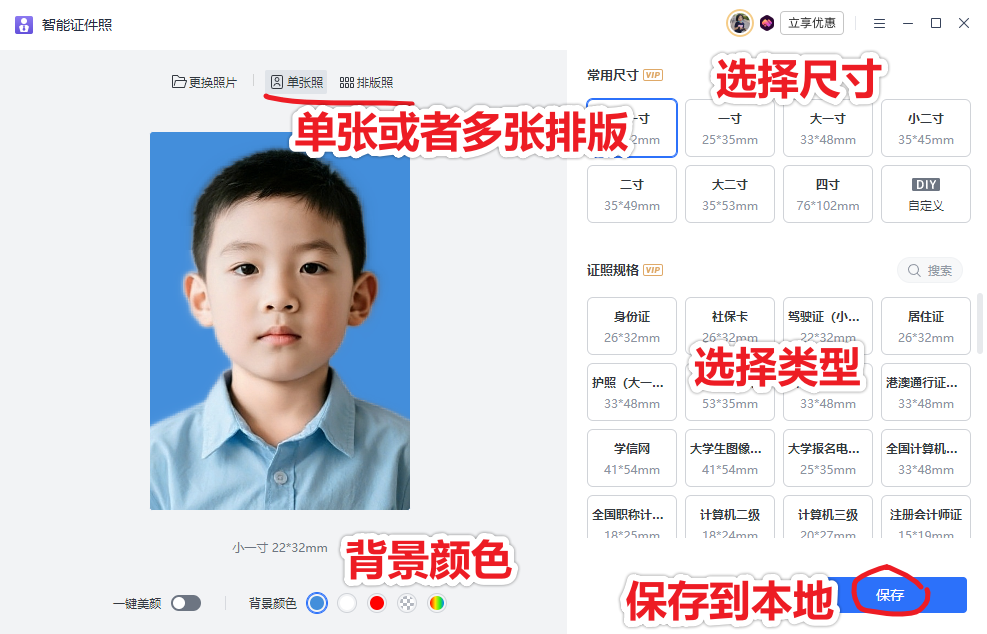
1、如果有WPS会员,使用“WPS图片”这个应用的“智能证件照”功能。通常安装了WPS会自动安装WPS图片。用WPS图片打开刚才拍摄的照片,点击右上角的“AI工具箱”,选择“智能证件照”。
可以直接选择尺寸开始,然后选择相应的背景颜色。
也可以直接选择证件照类型,系统会自动匹配大小和背景颜色。
还可以选择单张或者多张排版,便于直接打印。
2、如果有WPS会员,使用“WPS文字或者WPS演示”的抠图功能。
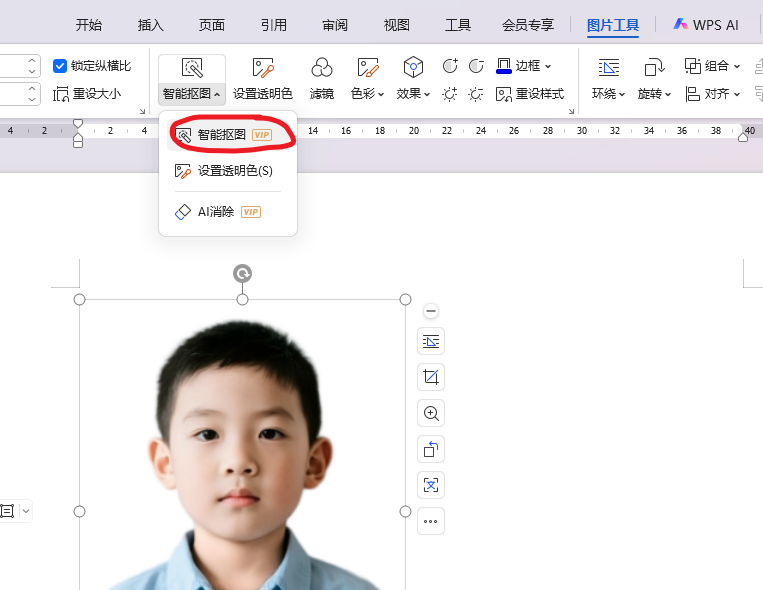
根据所需尺寸截图,然后复制到WPS文字(WPS演示一样,下面以WPS文字为例)中,选中图片,在图片工具上下文选项卡中,选择“智能抠图”:
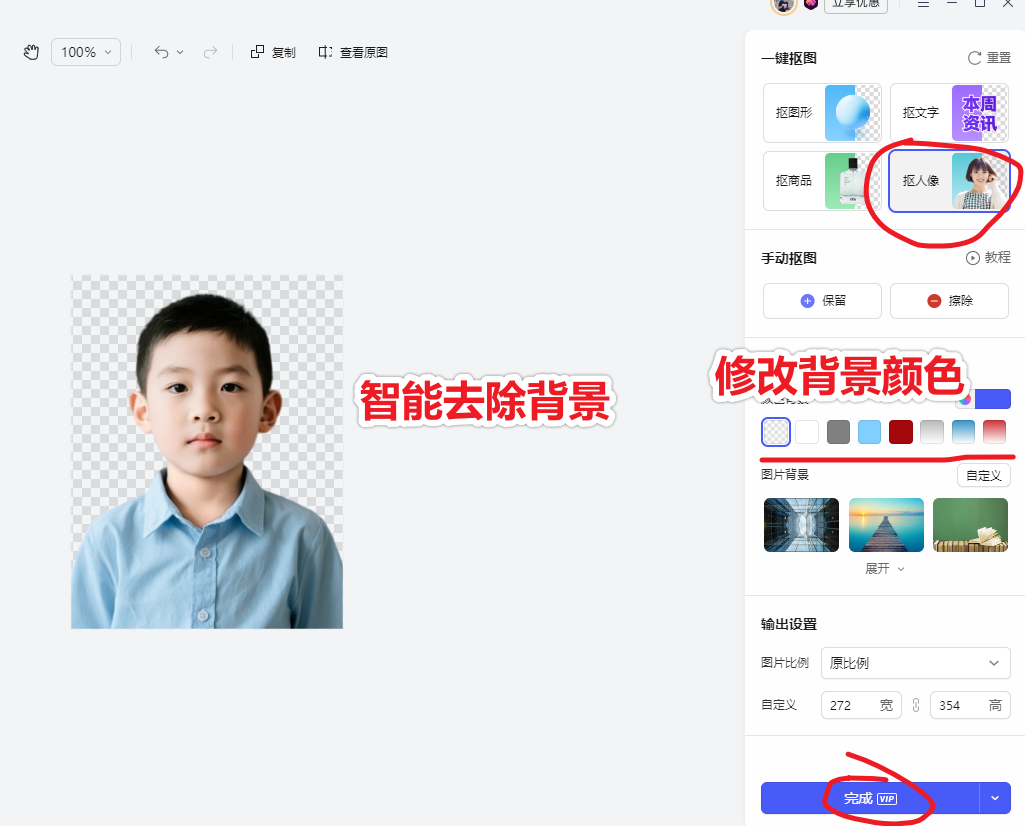
在智能抠图工具中,选择“抠人像”,格局需要修改背景颜色即可。
完成后保存,然后在WPS文字的文档中保存图片到本地即可。
3、如果没有WPS会员,或者暂时不需要开通会员,可以联系我代为处理。
或者使用Word,或者PowerPoint。
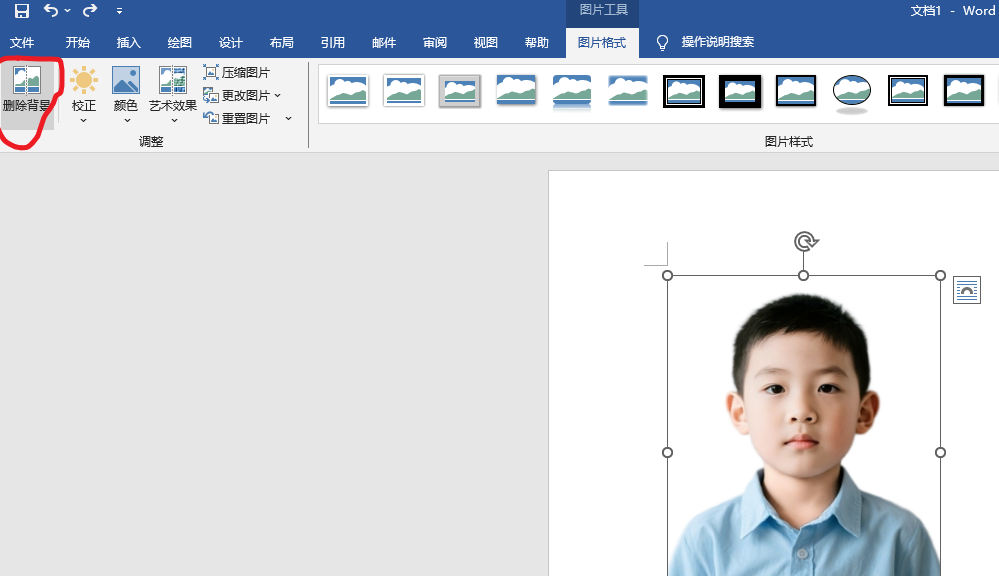
按要求截取图片复制到Word文档后,选中图片,在图片工具选项卡中选择:删除背景。
然后微调需要删除或保留的区域,逐步调整到符合要求。
照片抠图完成后,换一个和照片同样大小的举行,设置边框(轮廓)无,填充所需的颜色。
然后把照片的文字环绕改为“紧密型环绕”。
之后再把照片拖动到矩形上面,如果需要改背景颜色,先把照片移出,修改矩形的填充颜色后再把照片移上去即可。
然后再截图保存到本地即可。

第3步:在线使用或者通过网店打印
照片制作完毕保存到本地后,后续使用的时候直接上传。
如果需要打印,把这张照片发给网店的工作人员,他们会继续处理、排版,然后打印的。
以上熟练了以后,几分钟都可以搞定。
如果你操作遇到问题,或者没时间可找我代处理,又快又好。
本文章的详细操作视频请到各平台:揭老师高效办公
有问题欢迎浏览器打开:jiezhongying点top 点击右/下角图标和我聊