在WPS演示中用“创意裁剪”轻松让图片艺术感十足
在WPS演示的PPT中,除了可以把幻灯片中的图片裁剪为心形、云朵,或者案例比裁剪,还可以通过“创意裁剪”为特定的样式,使得幻灯片中的图片更有设计感,与其他对象更加统一。
温(氪)馨(金)提示:该功能PowerPoint暂时没有,WPS非会员可使用免费样式(也不少了),会员可以畅享全部样式。
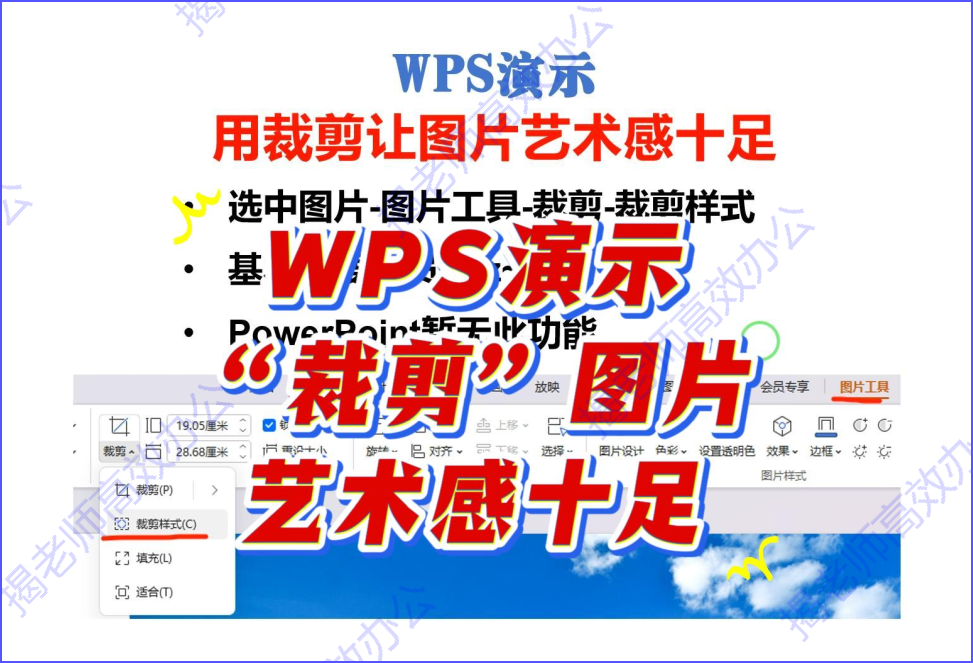
一、选中图片-裁剪-裁剪为样式
在WPS演示的幻灯片中插入一张图片,选中图片后,在图片工具上下文选项卡中点击裁剪-裁剪样式-创意裁剪。
在创意裁剪的样式这里,鼠标移到相关的样式上面,图片会有预览效果。点击“立即使用”即可完成创意裁剪。
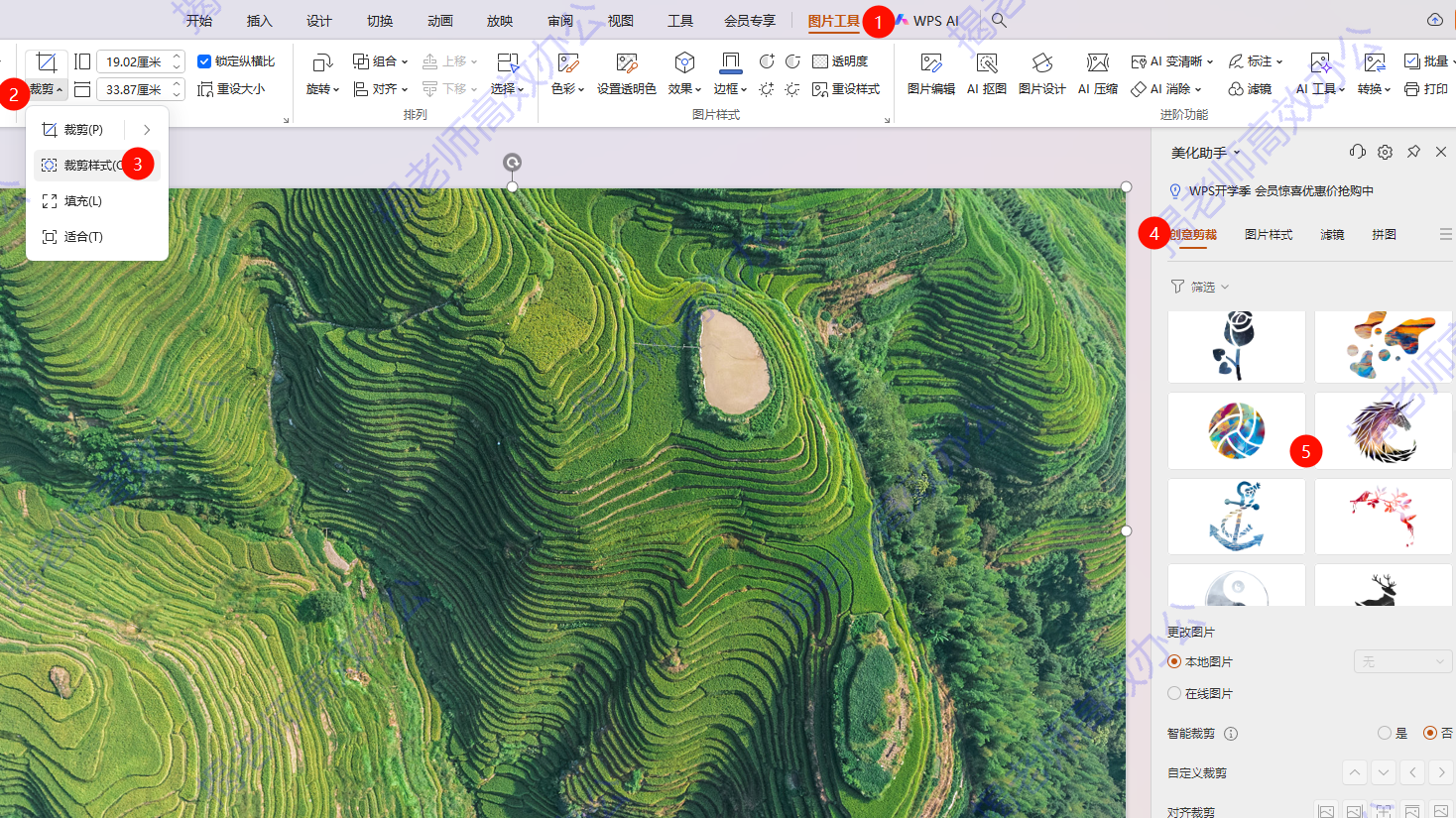
二、提醒和两个样式示例
Tips:鼠标移到样式上面,如果“立即使用”四个字是蓝底白字为非会员可用的,“立即使用”四个字黑底金子的是会员专享的。
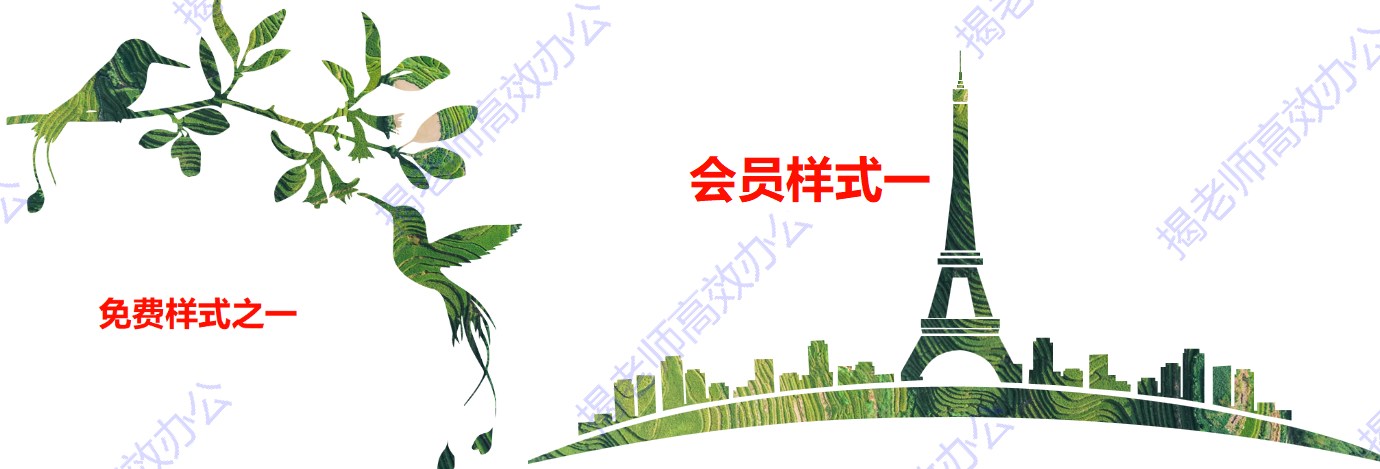
下面左边是非会员可用的,右边是会员可用的一个样式示例:
本文的详细操作视频请到各平台:揭老师高效办公
【好消息】揭老师高频关键技能的系列实战课程已发布,包括:①微软Office239讲 ②WPS Office264讲 ③Excel和WPS表格的公式与函数267讲 ④高效办公应用153讲。
助您成为办公高手,人生和职业生涯更上层楼!欢迎浏览器打开:jiezhongying点top 了解详情,点击右/下角图标和我聊。
所属分类: WPS Office